
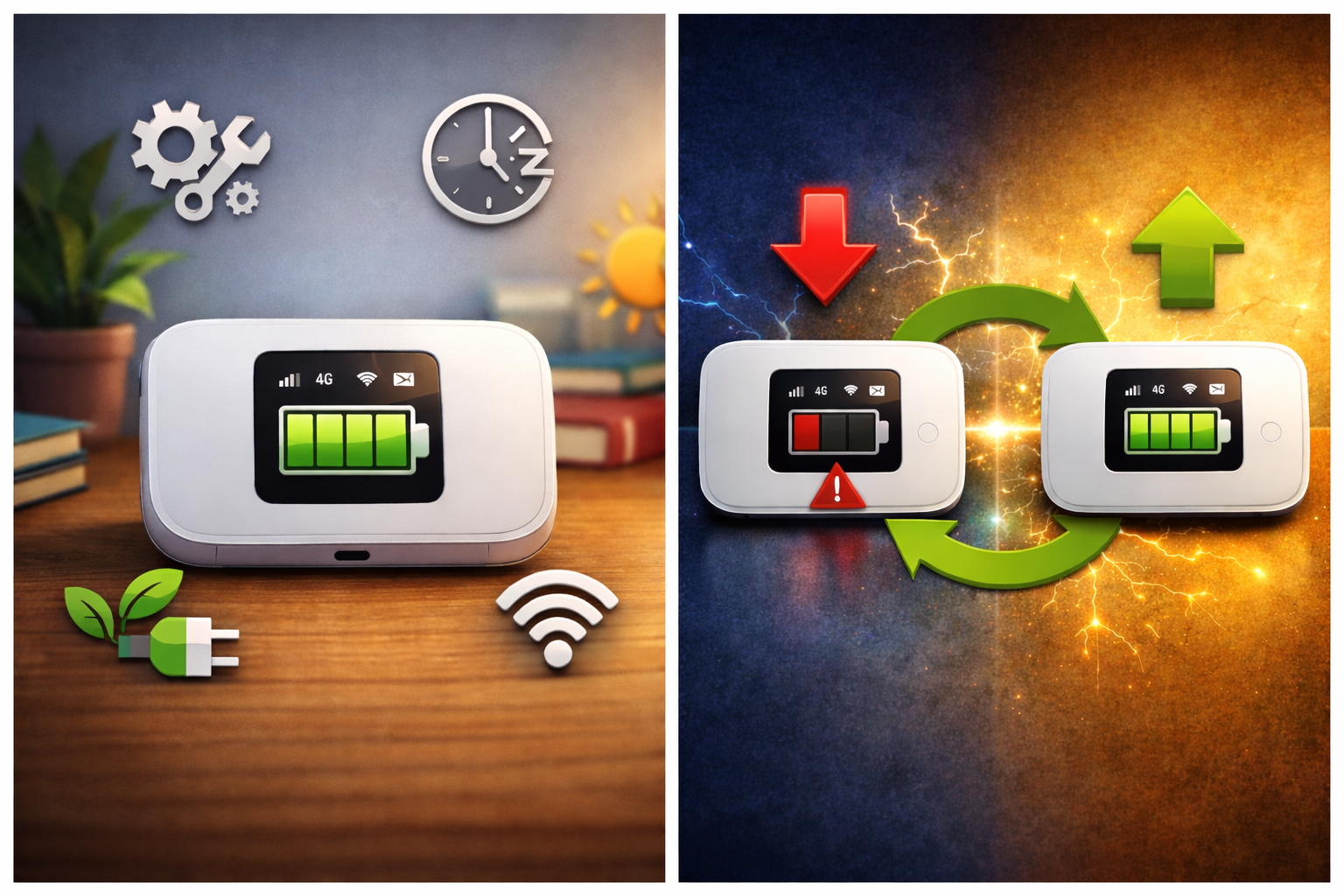
چگونه عمر باتری مودم را افزایش دهیم؟ راهکارهای ساده و مؤثر
مودمهای قابلحمل (مودم سیمکارتی/همراه) برای خیلیها مثل یک «اینترنت همیشههمراه» هستند؛ اما وقتی باتریشان زود خالی میشود یا بعد از چند ماه افت میکند، هم استفاده سخت میشود هم هزینه تعمیر/تعویض بالا میرود. خبر خوب این است که با چند کار ساده میتوانید هم شارژدهی روزانه را بهتر کنید، هم عمر کلی باتری را طولانیتر نگه دارید.
در این مقاله، راهکارها را کاملاً کاربردی و مرحلهبهمرحله میگوییم.
اول تفاوت مهم: «افزایش شارژدهی امروز» vs «افزایش عمر باتری در بلندمدت»
- شارژدهی امروز یعنی با یک بار شارژ، مودم چند ساعت کار کند.
- عمر باتری در بلندمدت یعنی بعد از چند ماه/چند سال باتری مثل روز اول ضعیف نشود.
راهکارهای این مقاله هر دو را هدف میگیرند.
بخش 1: کم کردن مصرف مودم
1) در آنتن ضعیف، مصرف باتری چند برابر میشود
وقتی سیگنال ضعیف است، مودم برای حفظ اتصال مجبور میشود توان رادیویی را بالا ببرد؛ نتیجه: باتری سریعتر خالی میشود.
✅ راهکارهای سریع:
- مودم را نزدیک پنجره یا جای بلندتر بگذارید.
- از قرار دادن مودم داخل کشو، کنار فلز، پشت تلویزیون یا کنار تجهیزات برقی خودداری کنید.
- اگر در یک نقطه آنتن بهتر است، همانجا مودم را ثابت کنید.
2) اگر نیاز ندارید، 5G را خاموش و روی 4G پایدار بمانید
در بسیاری از مناطق، 5G نوسانی است و باعث سوییچ بین شبکهها میشود. این سوییچها مصرف را بالا میبرد.
✅ پیشنهاد عملی:
- اگر استفاده شما معمولی است (وب، پیامرسان، کلاس آنلاین)، 4G پایدار اغلب منطقیتر و کممصرفتر است.
- 5G را فقط زمانی فعال کنید که پوشش قوی و پایدار دارید یا واقعاً سرعت بالا میخواهید.
3) تعداد دستگاههای متصل را کم کنید
هر دستگاه متصل یعنی:
- ترافیک بیشتر
- پردازش بیشتر
- وایفای فعالتر
- مصرف بیشتر
✅ راهکار:
- فقط دستگاههایی را وصل نگه دارید که واقعاً نیاز دارند.
- دستگاههای قبلی یا مهمان را حذف کنید.
4) برد وایفای را بیدلیل روی حداکثر نگذارید
اگر مودم اجازه تنظیم دارد:
- قدرت وایفای (TX Power) را روی متوسط بگذارید.
- برد بیشتر همیشه خوب نیست؛ یعنی مصرف بیشتر.
5) باند Wi-Fi را هوشمند انتخاب کنید (2.4 یا 5 گیگاهرتز)
- 2.4GHz برد بیشتری دارد و در فاصلههای دور بهتر عمل میکند.
- 5GHz سرعت بالاتر میدهد اما برد کمتر دارد و گاهی مصرف را بالا میبرد (خصوصاً اگر دستگاهها دور باشند و مدام تلاش کنند اتصال را پایدار نگه دارند).
✅ نتیجه عملی:
- اگر مودم دور از گوشی/لپتاپ است → 2.4GHz بهتر است.
- اگر نزدیک هستید و سرعت میخواهید → 5GHz مناسب است.
6) نمایشگر و چراغها را کم کنید (اگر تنظیم دارد)
بعضی مودمها:
- روشنایی نمایشگر
- زمان روشن ماندن صفحه
- یا چراغهای وضعیت
را قابل تنظیم میکنند.
✅ هرچه نور و نمایش کمتر → مصرف کمتر.
7) خاموشی خودکار و زمانبندی را فعال کنید
اگر مودم شما گزینههایی مثل Auto Sleep / Auto Power Off دارد:
- وقتی چند دقیقه کسی وصل نیست، مودم به حالت خواب برود.
- در ساعات بدون استفاده (مثلاً شبها) خاموش شود.
این کارها سادهاند اما اثرشان بسیار محسوس است.
بخش 2: افزایش عمر باتری در بلندمدت
8) دشمن شماره ۱ باتری مودم: گرما
باتریهای لیتیومی با گرما سریعتر پیر میشوند.
✅ کارهایی که باید انجام دهید:
- مودم را داخل ماشین داغ یا زیر آفتاب رها نکنید.
- هنگام شارژ، مودم را روی سطح خنک بگذارید (نه روی پتو یا بالش).
- اگر مودم در حین کار خیلی داغ میشود، کمی استراحت بدهید یا جای بهتر با تهویه بیشتر انتخاب کنید.
9) مودم را همیشه روی شارژ 100% نگه ندارید (اگر باتری داخلی دارد)
ماندن طولانی روی 100%، مخصوصاً در گرما، سرعت فرسودگی باتری را بالا میبرد.
✅ راهکار ساده:
- اگر مودم دائماً به برق وصل است (مثل استفاده خانگی)، گاهی اجازه دهید باتری کمی پایین بیاید و دوباره شارژ شود.
- اگر مودم گزینهای مثل “Battery protection” یا محدودکردن سقف شارژ دارد، فعالش کنید.
10) اجازه ندهید باتری خیلی زیاد خالی شود
دشارژ خیلی عمیق (مثلاً رسیدن به 0% و خاموش شدن کامل) برای باتری لیتیومی خوب نیست، مخصوصاً اگر زیاد تکرار شود.
✅ پیشنهاد:
- بهتر است قبل از اینکه به 10% برسد، شارژ کنید.
- اگر قرار است مودم را مدت طولانی استفاده نکنید، با شارژ حدود 40–60% نگهداری کنید.
11) شارژر و کابل درست استفاده کنید
کابل ضعیف یا شارژر نامناسب میتواند باعث:
- شارژ ناپایدار
- داغی بیشتر
- آسیب به باتری یا مدار شارژ
✅ پیشنهاد:
- از شارژر استاندارد و کابل سالم استفاده کنید.
- اگر مودم با شارژر قویتر از حد نیاز داغ میکند، از شارژر مناسبتر/استاندارد استفاده کنید.
12) هر چند وقت یکبار “کالیبره ملایم” برای نمایش درصد باتری
گاهی مشکل باتری نیست، مشکل “نمایش درصد” است (مثلاً باتری ناگهان از 40 به 20 میپرد).
✅ روش ملایم:
- هر 1–2 ماه یکبار، از حدود 90% تا حدود 15–20% استفاده کنید و سپس تا حدود 90% شارژ کنید.
- نیازی به 0 تا 100 مداوم نیست (آن کار به باتری فشار میآورد).
بخش 3: نشانههای مصرف غیرعادی و راهحل سریع
13) اگر مودم زود خالی میشود، اینها را چک کنید
- آنتن ضعیف است؟ (مهمترین عامل)
- چند دستگاه وصلاند؟
- مودم روی 5G نوسانی است؟
- مودم داغ میشود؟
- باتری قدیمی شده؟ (بعد از 12–24 ماه افت طبیعی است)
✅ ترفند سریع تشخیص:
یک روز مودم را در بهترین نقطه آنتن بگذارید و تعداد دستگاهها را کم کنید.
اگر شارژدهی خیلی بهتر شد، مشکل اصلی “مصرف شبکه/وایفای” بوده نه خرابی باتری.
14) اگر باتری باد کرد یا درپوش خوب بسته نمیشود
این علامت خطر است.
- استفاده را متوقف کنید
- دستگاه را در جای خنک و امن بگذارید
- برای تعویض باتری یا بررسی فنی اقدام کنید
چکلیست خلاصه (برای اجرای سریع)
اگر فقط ۵ دقیقه وقت دارید، همینها را انجام دهید:
- مودم را جای آنتن بهتر بگذارید
- 5G را اگر لازم نیست خاموش کنید
- تعداد دستگاههای متصل را کم کنید
- نمایشگر/چراغها را کاهش دهید
- داغی را کم کنید (تهویه بهتر)
- نگذارید همیشه 100% و داغ روی شارژ بماند
برای خرید انواع باطری ها در هر نوع و اقسام میتوانید به سایت بانک باطری مراجعه بفرمایید و برای دیدن ویدیو ها به آپارات بانک باطری مراجعه بفرمایید و هرگونه سوال یا ابهامی در مورد باتری مودم داشتید ما در سریع ترین زمان پاسخگو شما هستیم ، امیدوارم مقاله چگونه عمر باتری مودم را افزایش دهیم؟ راهکارهای ساده و مؤثر مطالب مفیدی برای شما بوده باشد


