
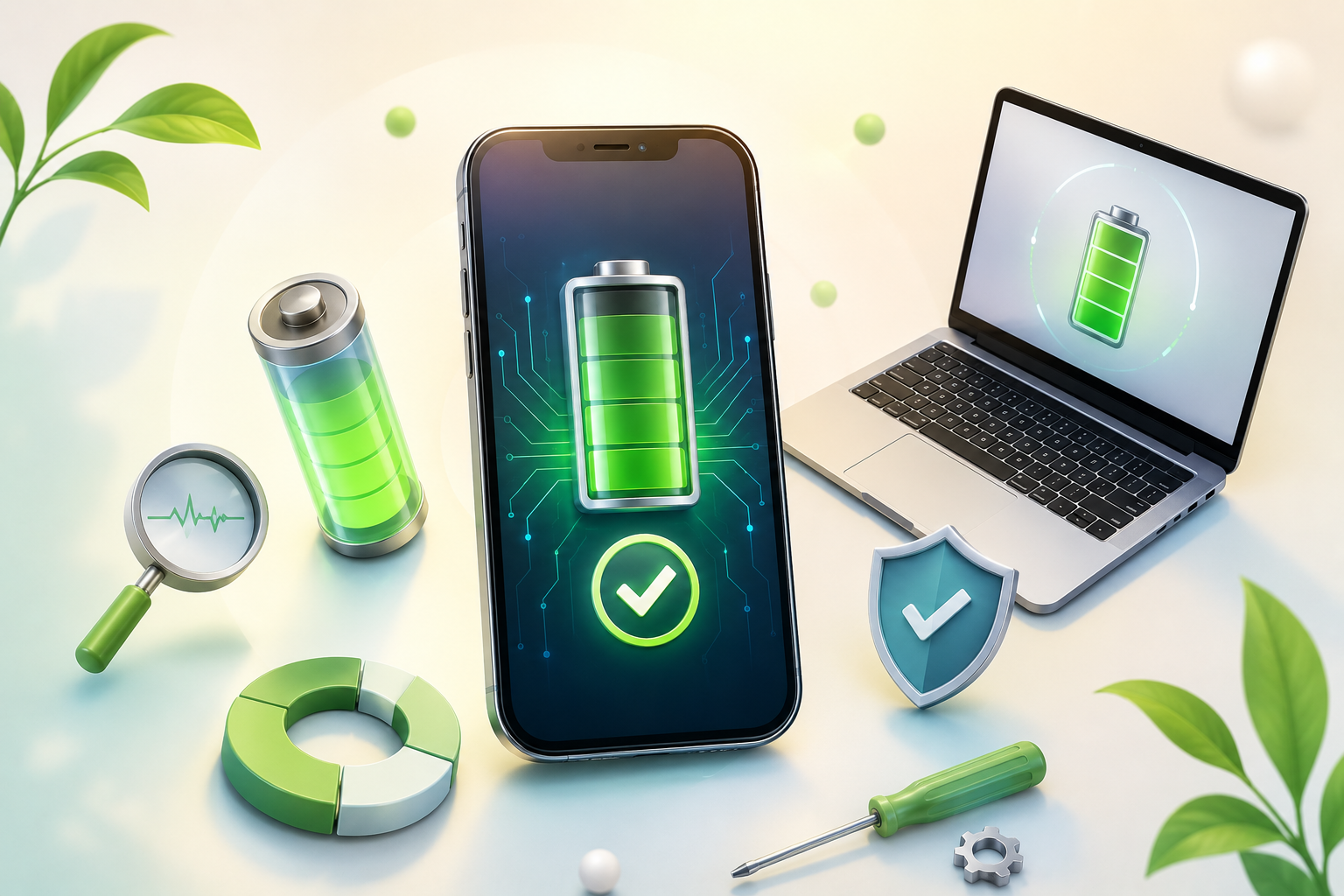
چگونه سلامت باتری را تست کنیم؟ راهنمای کامل بررسی سلامت باتری موبایل و لپ تاپ
یکی از مهمترین دغدغههای کاربران موبایل و لپتاپ، کاهش شارژدهی دستگاه در طول زمان است. بسیاری از افراد بعد از مدتی استفاده متوجه میشوند که گوشی یا لپتاپ آنها دیگر مثل روز اول شارژ نگه نمیدارد، زودتر خاموش میشود یا هنگام استفاده معمولی داغ میکند.
در چنین شرایطی معمولاً این سوال پیش میآید که مشکل از باتری است یا از نرمافزار، شارژر، کابل شارژ یا نحوه استفاده؟ پاسخ این سوال همیشه ساده نیست، اما با چند روش کاربردی میتوان وضعیت باتری را بررسی کرد و فهمید آیا زمان تعویض باتری رسیده است یا نه.
در این مقاله به زبان ساده توضیح میدهیم چگونه سلامت باتری را تست کنیم، چه ابزارهایی برای بررسی باتری موبایل و لپتاپ وجود دارد، چه علائمی نشاندهنده خرابی باتری هستند و هنگام خرید باتری جدید باید به چه نکاتی توجه کنید.
 سلامت باتری چیست؟
سلامت باتری یا Battery Health نشان میدهد باتری دستگاه شما چه مقدار از ظرفیت اولیه خود را حفظ کرده است. برای مثال اگر باتری گوشی در زمان تولید ظرفیت 5000 میلیآمپر ساعت داشته باشد، اما بعد از مدتی ظرفیت واقعی آن به 4000 میلیآمپر ساعت برسد، یعنی باتری بخشی از توان اولیه خود را از دست داده است.
باتریهای موبایل و لپتاپ معمولاً از نوع لیتیوم یونی یا لیتیوم پلیمری هستند. این باتریها به مرور زمان و با هر بار شارژ و تخلیه، کمی از ظرفیت خود را از دست میدهند. این اتفاق کاملاً طبیعی است و برای همه دستگاهها رخ میدهد.
بنابراین کاهش سلامت باتری همیشه به معنی استفاده اشتباه نیست. حتی اگر بهترین شارژر را استفاده کنید و همیشه اصول شارژ صحیح را رعایت کنید، باتری در طول زمان فرسوده میشود. تفاوت اصلی اینجاست که استفاده درست میتواند روند فرسودگی را کندتر کند.
ظرفیت اسمی و ظرفیت واقعی باتری
ظرفیت اسمی همان عددی است که شرکت سازنده برای باتری اعلام میکند. مثلاً 4000، 5000 یا 6000 میلیآمپر ساعت. این عدد ظرفیت اولیه باتری در شرایط استاندارد است.
ظرفیت واقعی مقدار انرژیای است که باتری در وضعیت فعلی میتواند ذخیره کند. هرچه فاصله ظرفیت واقعی با ظرفیت اسمی بیشتر شود، سلامت باتری کمتر شده و شارژدهی دستگاه کاهش پیدا میکند.
چرا تست سلامت باتری اهمیت دارد؟
تست سلامت باتری به شما کمک میکند قبل از اینکه دستگاه دچار مشکل جدی شود، وضعیت باتری را تشخیص دهید. بسیاری از مشکلاتی مثل خاموش شدن ناگهانی، افت سرعت، زود خالی شدن شارژ یا داغ شدن غیرعادی میتواند به باتری مربوط باشد.
گاهی کاربر تصور میکند گوشی کند شده یا لپتاپ خراب شده است، در حالی که مشکل اصلی از باتری فرسوده است. در برخی دستگاهها وقتی باتری ضعیف میشود، سیستم برای جلوگیری از خاموشی ناگهانی عملکرد پردازنده را محدود میکند.
همچنین تست سلامت باتری هنگام خرید گوشی یا لپتاپ دست دوم بسیار مهم است. اگر دستگاه از نظر ظاهری سالم باشد اما باتری آن ضعیف شده باشد، بعد از خرید باید هزینه تعویض باتری را هم در نظر بگیرید.
چگونه سلامت باتری موبایل را تست کنیم؟
برای تست سلامت باتری موبایل چند روش وجود دارد. بعضی گوشیها ابزار داخلی برای نمایش سلامت باتری دارند و در برخی دیگر باید از نرمافزارهای جانبی استفاده کرد. مهمترین نکته این است که فقط به یک نشانه اکتفا نکنید و چند علامت را کنار هم بررسی کنید.
یکی از سادهترین روشها، بررسی شارژدهی روزانه است. اگر قبلاً گوشی شما با یک بار شارژ یک روز کامل کار میکرد اما حالا فقط چند ساعت دوام میآورد، احتمالاً سلامت باتری کاهش پیدا کرده است.
روش دیگر بررسی دمای باتری است. اگر گوشی در استفاده معمولی یا هنگام شارژ بیش از حد داغ میشود، ممکن است باتری یا مدار شارژ دچار مشکل شده باشد. البته داغ شدن همیشه به معنی خرابی باتری نیست و میتواند به شارژر، کابل، برنامههای سنگین یا دمای محیط هم مربوط باشد.
تست سلامت باتری از روی رفتار گوشی
رفتار گوشی میتواند اطلاعات زیادی درباره وضعیت باتری بدهد. برای مثال اگر درصد شارژ ناگهان از 40 به 20 درصد کاهش پیدا میکند یا گوشی در شارژهای پایین ناگهان خاموش میشود، این نشانهها میتوانند مربوط به افت سلامت باتری باشند.
همچنین اگر گوشی خیلی دیر شارژ میشود یا بعد از رسیدن به درصد خاصی شارژ متوقف میشود، بهتر است باتری و شارژر بررسی شوند. در این حالت ممکن است مشکل از باتری، کابل شارژ، آداپتور یا سوکت شارژ باشد.
چگونه سلامت باتری آیفون را بررسی کنیم؟
در آیفون بررسی سلامت باتری بسیار ساده است، زیرا اپل این قابلیت را به صورت داخلی در تنظیمات iOS قرار داده است. برای مشاهده وضعیت باتری وارد مسیر زیر شوید:
Settings > Battery > Battery Health & Charging
در این بخش گزینه Maximum Capacity را مشاهده میکنید. این عدد نشان میدهد باتری آیفون چند درصد از ظرفیت اولیه خود را حفظ کرده است. اگر این عدد بالای 90 درصد باشد، وضعیت باتری عالی است. بین 80 تا 90 درصد معمولاً قابل قبول است و زیر 80 درصد معمولاً نشان میدهد باتری نیاز به تعویض دارد.
در همین بخش ممکن است پیامهایی درباره عملکرد باتری هم نمایش داده شود. اگر آیفون اعلام کند که باتری توان پشتیبانی از عملکرد عادی دستگاه را ندارد، یعنی باتری فرسوده شده و بهتر است برای تعویض آن اقدام کنید.
چه زمانی باتری آیفون نیاز به تعویض دارد؟
معمولاً زمانی که سلامت باتری آیفون به زیر 80 درصد میرسد، شارژدهی دستگاه به شکل محسوسی کاهش پیدا میکند. در این حالت ممکن است گوشی زودتر خاموش شود یا هنگام استفاده از برنامههای سنگین عملکرد ضعیفتری داشته باشد.
البته فقط عدد سلامت باتری مهم نیست. اگر سلامت باتری 82 درصد باشد اما گوشی شما خاموشی ناگهانی، داغ شدن شدید یا افت سریع شارژ داشته باشد، بهتر است باتری بررسی شود. گاهی رفتار واقعی دستگاه از عدد نمایش داده شده مهمتر است.
چگونه سلامت باتری اندروید را بررسی کنیم؟
در گوشیهای اندرویدی وضعیت کمی متفاوت است. بعضی برندها ابزار داخلی برای تست باتری دارند، اما در بسیاری از مدلها درصد سلامت باتری به صورت مستقیم نمایش داده نمیشود. در این شرایط میتوان از برنامههای معتبر استفاده کرد.
برنامههایی مانند AccuBattery، Battery Guru، Ampere و CPU-Z میتوانند اطلاعاتی مثل ظرفیت تخمینی باتری، سرعت شارژ، دما، ولتاژ و میزان مصرف انرژی را نمایش دهند. البته این برنامهها معمولاً پس از چند بار شارژ و تخلیه، اطلاعات دقیقتری ارائه میدهند.
برای کاربران سامسونگ، برنامه Samsung Members یکی از روشهای ساده برای بررسی وضعیت باتری است. در این برنامه میتوانید بخش Diagnostics را باز کرده و وضعیت کلی باتری را بررسی کنید.
نکات مهم هنگام استفاده از برنامههای تست باتری
برنامههای تست باتری همیشه در همان لحظه اول نتیجه کاملاً دقیق نمیدهند. بهتر است چند روز از برنامه استفاده کنید تا دادههای کافی جمعآوری شود. سپس میتوانید وضعیت ظرفیت، دما و سرعت شارژ را بهتر تحلیل کنید.
همچنین برنامهها را فقط از منابع معتبر مثل Google Play نصب کنید. نصب برنامههای ناشناس برای تست باتری میتواند امنیت اطلاعات شما را به خطر بیندازد یا خودش باعث مصرف بیشتر باتری شود.
چگونه سلامت باتری لپتاپ را تست کنیم؟
برای تست سلامت باتری لپتاپ در ویندوز نیازی به نصب برنامه خاصی ندارید. ویندوز امکان تهیه گزارش کامل از وضعیت باتری را فراهم کرده است. برای این کار Command Prompt را با دسترسی Administrator اجرا کنید و دستور زیر را وارد نمایید:
powercfg /batteryreport
بعد از اجرای این دستور، یک فایل گزارش در سیستم ذخیره میشود. در این گزارش میتوانید اطلاعاتی مانند Design Capacity، Full Charge Capacity و تاریخچه شارژ باتری را مشاهده کنید.
Design Capacity ظرفیت اولیه طراحیشده باتری است و Full Charge Capacity ظرفیت فعلی باتری را نشان میدهد. اگر ظرفیت فعلی نسبت به ظرفیت اولیه خیلی کمتر شده باشد، یعنی سلامت باتری کاهش پیدا کرده است.
تست سلامت باتری مکبوک
در مکبوکها هم میتوانید وضعیت باتری را از بخش System Settings بررسی کنید. معمولاً macOS وضعیت باتری را با عباراتی مثل Normal یا Service Recommended نمایش میدهد.
اگر وضعیت باتری روی Service Recommended باشد، یعنی باتری نیاز به بررسی یا تعویض دارد. همچنین تعداد چرخه شارژ یا Cycle Count نیز معیار مهمی برای سنجش عمر باتری لپتاپهای اپل است.
علائم خرابی باتری
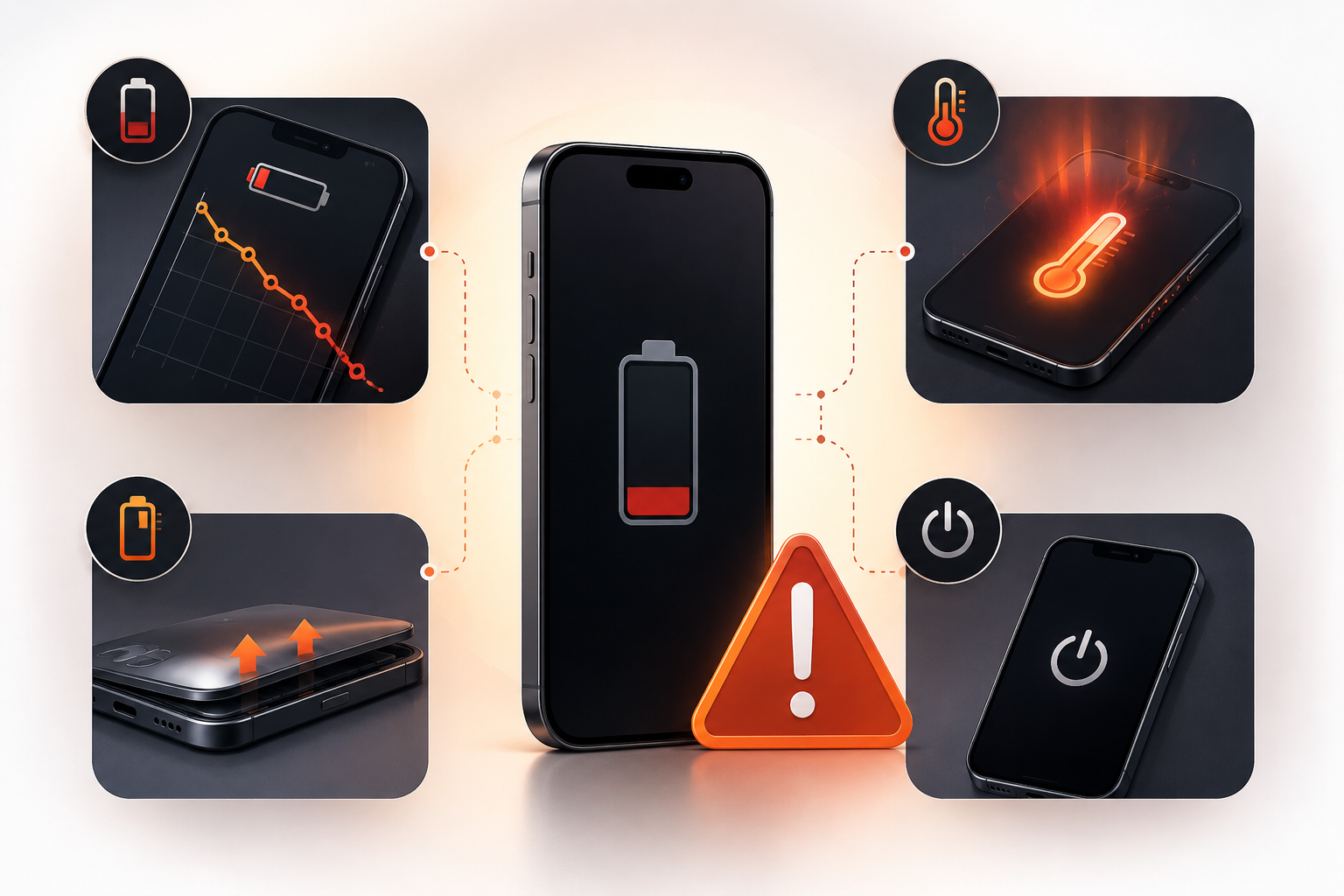
خرابی باتری معمولاً با چند علامت مشخص همراه است. یکی از مهمترین نشانهها خالی شدن سریع شارژ است. اگر بدون تغییر خاصی در نحوه استفاده، شارژ دستگاه بسیار سریعتر از گذشته تمام میشود، باتری احتمالاً ضعیف شده است.
علامت دیگر خاموش شدن ناگهانی دستگاه است. وقتی باتری دیگر نمیتواند انرژی را پایدار تأمین کند، ممکن است گوشی یا لپتاپ حتی با وجود داشتن شارژ خاموش شود.
باد کردن باتری یکی از خطرناکترین نشانههاست. اگر قاب گوشی باز شده، صفحه نمایش کمی بالا آمده یا پشت دستگاه برجسته شده است، احتمال بادکردگی باتری وجود دارد. در این حالت باید فوراً استفاده از دستگاه را متوقف کرده و برای تعویض باتری اقدام کنید.
جدول وضعیت سلامت باتری
| درصد سلامت باتری | وضعیت باتری | پیشنهاد |
|---|---|---|
| 90 تا 100 درصد | عالی | نیازی به تعویض نیست |
| 80 تا 89 درصد | خوب | قابل استفاده برای مصرف روزمره |
| 70 تا 79 درصد | متوسط | شارژدهی کاهش پیدا میکند |
| 60 تا 69 درصد | ضعیف | بهتر است برای تعویض آماده شوید |
| کمتر از 60 درصد | بسیار ضعیف | تعویض باتری توصیه میشود |
نکات مهم هنگام انتخاب باتری
۱. باتری اورجینال یا باکیفیت انتخاب کنید
باتری یکی از حساسترین قطعات گوشی و لپتاپ است. استفاده از باتری بیکیفیت میتواند باعث داغ شدن، شارژدهی ضعیف، خاموشی ناگهانی یا حتی آسیب به دستگاه شود.
به همین دلیل هنگام خرید باتری فقط به قیمت پایین توجه نکنید. باتری باکیفیت ممکن است کمی گرانتر باشد، اما در بلندمدت امنیت و عملکرد بهتری برای دستگاه شما فراهم میکند.
۲. مدل دقیق دستگاه را بررسی کنید
هر گوشی یا لپتاپ باتری مخصوص خود را دارد. باتریها از نظر ابعاد، کانکتور، ولتاژ و ظرفیت با هم تفاوت دارند. استفاده از باتری نامناسب میتواند باعث آسیب به دستگاه شود.
قبل از خرید، مدل دقیق دستگاه خود را بررسی کنید. این اطلاعات معمولاً در تنظیمات دستگاه، روی جعبه یا پشت قاب نوشته شده است.
۳. به تاریخ تولید باتری توجه کنید
باتریهای لیتیومی حتی اگر استفاده نشوند، با گذشت زمان بخشی از ظرفیت خود را از دست میدهند. بنابراین باتری خیلی قدیمی ممکن است شارژدهی خوبی نداشته باشد.
بهتر است هنگام خرید از فروشنده درباره تازگی کالا و شرایط نگهداری آن سوال کنید. باتریای که در شرایط مناسب نگهداری شده باشد، عملکرد بهتری خواهد داشت.
۴. وجود ضمانت را جدی بگیرید
ضمانت معتبر نشان میدهد فروشنده به کیفیت محصول اطمینان دارد. باتری بدون ضمانت ممکن است در صورت خرابی یا ناسازگاری برای شما هزینهساز شود.
هنگام خرید باتری، بهتر است از فروشگاهی خرید کنید که امکان پشتیبانی، مشاوره و ضمانت کیفیت ارائه دهد.
۵. از فروشگاه تخصصی خرید کنید
خرید باتری از فروشگاه تخصصی باعث میشود احتمال دریافت محصول مناسب و باکیفیت بیشتر شود. فروشگاههای تخصصی معمولاً تنوع بیشتری دارند و میتوانند باتری متناسب با مدل دستگاه را بهتر پیشنهاد دهند.
اگر باتری موبایل شما نیاز به تعویض دارد، میتوانید انواع باتریهای اصلی را در فروشگاه تخصصی بانک باطری مشاهده کنید. برای مشاهده محصولات اینجا کلیک کنید.
سوالات متداول
۱. سلامت باتری چند درصد باشد خوب است؟
اگر سلامت باتری بالای 80 درصد باشد، معمولاً برای استفاده روزمره مناسب است. زیر 80 درصد ممکن است شارژدهی کاهش محسوسی داشته باشد و بهتر است باتری بررسی شود.
۲. آیا سلامت باتری قابل افزایش است؟
خیر، سلامت باتری به صورت واقعی افزایش پیدا نمیکند. اما با رعایت اصول شارژ صحیح میتوان روند کاهش آن را کندتر کرد و عمر مفید باتری را افزایش داد.
۳. بهترین برنامه تست سلامت باتری اندروید چیست؟
برنامههایی مانند AccuBattery، Battery Guru، Ampere و CPU-Z از گزینههای معروف هستند. بهتر است این برنامهها را فقط از منابع معتبر نصب کنید.
۴. چگونه سلامت باتری آیفون را ببینیم؟
در آیفون وارد مسیر Settings > Battery > Battery Health & Charging شوید. در این بخش گزینه Maximum Capacity درصد سلامت باتری را نشان میدهد.
۵. آیا داغ شدن گوشی نشانه خرابی باتری است؟
گاهی بله، اما همیشه نه. داغ شدن ممکن است به دلیل شارژر نامناسب، برنامههای سنگین، دمای محیط یا مشکل سختافزاری باشد. اگر داغ شدن مداوم است، باتری باید بررسی شود.
۶. آیا باتری باد کرده خطرناک است؟
بله، باتری باد کرده خطرناک است و نباید از آن استفاده کرد. در صورت مشاهده بادکردگی، دستگاه را خاموش کنید و برای تعویض باتری اقدام نمایید.
۷. چه زمانی باید باتری را تعویض کنیم؟
اگر سلامت باتری زیر 80 درصد است یا دستگاه دچار خاموشی ناگهانی، افت شدید شارژ، داغ شدن غیرعادی یا بادکردگی باتری شده، زمان تعویض باتری فرا رسیده است.
نتیجهگیری
تست سلامت باتری یکی از سادهترین راهها برای تشخیص وضعیت واقعی گوشی یا لپتاپ است. با بررسی ظرفیت واقعی، درصد سلامت، دمای باتری، رفتار شارژدهی و علائم ظاهری میتوانید بفهمید آیا باتری هنوز قابل استفاده است یا نیاز به تعویض دارد.
اگر دستگاه شما سریع شارژ خالی میکند، داغ میشود، ناگهانی خاموش میشود یا باتری آن باد کرده است، بهتر است موضوع را جدی بگیرید. در بسیاری از موارد تعویض باتری میتواند عملکرد دستگاه را دوباره پایدار و قابل اعتماد کند.
اگر به دنبال خرید یک باتری اصل، باکیفیت و دارای ضمانت هستید، پیشنهاد میکنیم محصولات فروشگاه بانک باطری را مشاهده کنید:


